

Para ter um melhor aproveitamento deste tutorial segue os passos com o seu whatsApp web aberto na ferramenta e fazendo junto o passo a passo. no final deste tutorial tem um vídeo com uma aula completa de como usar este recurso.
Atualmente na Sutofly tem 2 versões de envios em massa neste passo a passo mostraremos como usar a nova versão
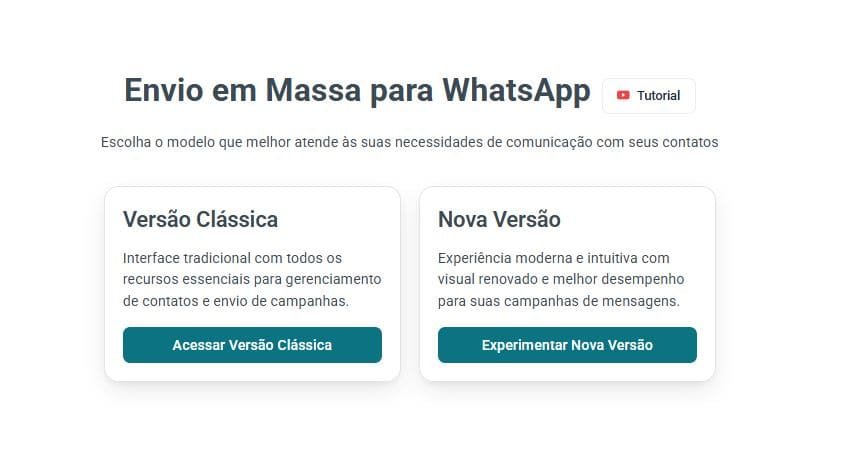
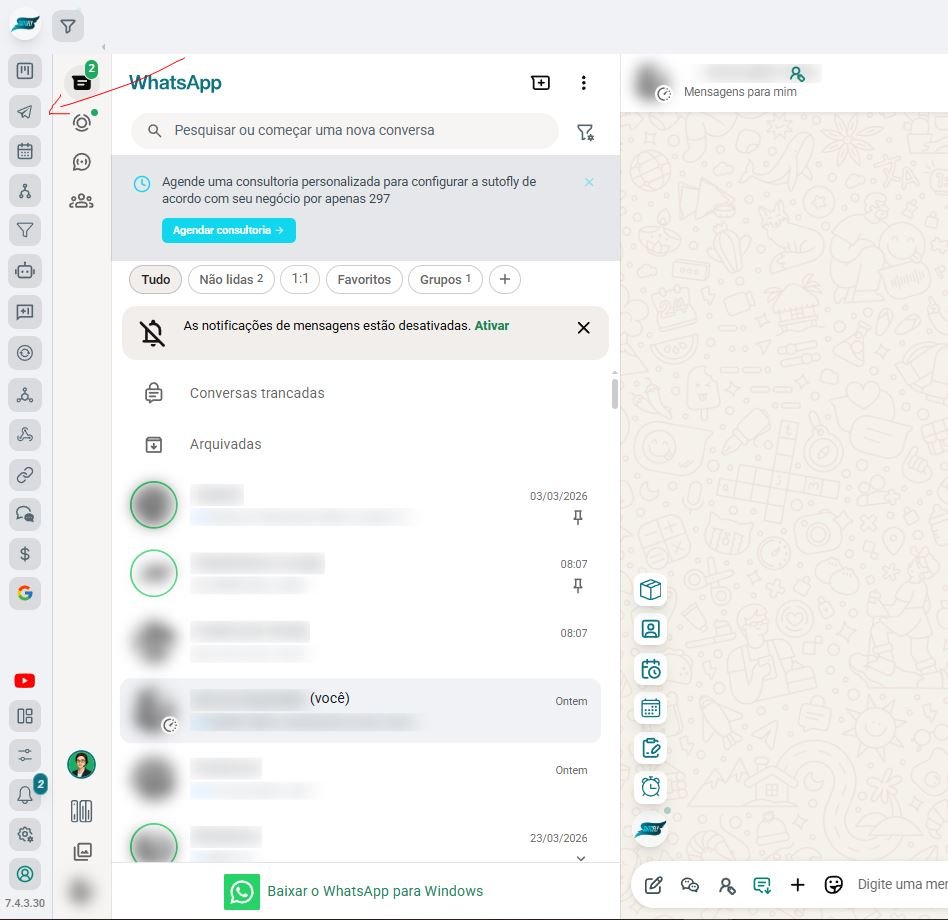
Passo 1 – No seu whatsApp web clica no icone de aviãozinho a direita da tela Em seguida vai abrir a tela com as duas versões que é mostrada na imagem acima Clique em experimentar nova versão.
Passo 2 – Abrirá uma tela de campanha com 3 Icones a esquerda o icone de envios o icone de campanhas e um de relatórios Você pode clicar no aviãozinho para enviar direto ou na campanha para criar uma campanha do zero vou mostrar com o modo campanha por que assim ela fica salva para você reaproveitar novamente
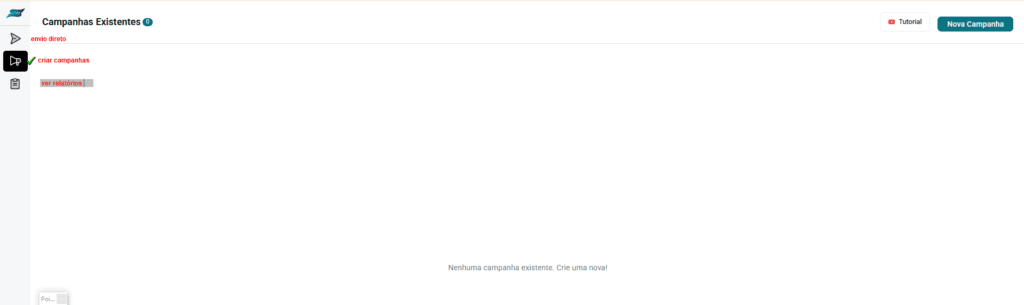
Passo 3 –– Clique em Nova campanha do lado direito e depois clica no + que aparecerá do lado em em seguida clique em abrir que abrirá uma outra tela é nesta tela que faremos todas as configurações da campanha, é nesta tela que você escolherá se vai enviar para contatos salvos, etiquetas, grupos, contatos dos grupos, CRM ou abas ou até mesmo para uma lista de excel.
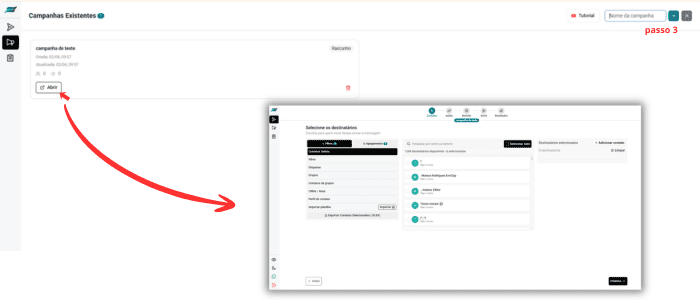
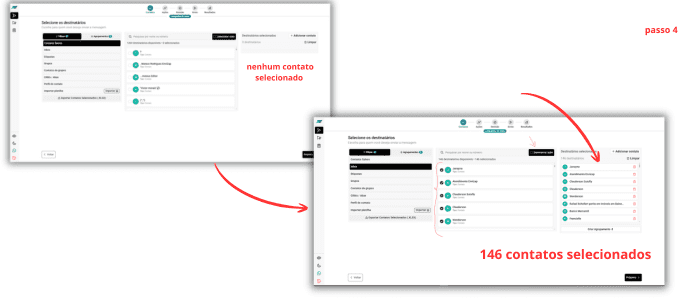
Passo 4 – Ao slecionar os contatos eles aparecerão a direita da tela como na imagem abaixo. Depois de selecionar os contatos clica em próximo para acessar a tela de configurações das mensagens a ser enviadas
Passo 5 –
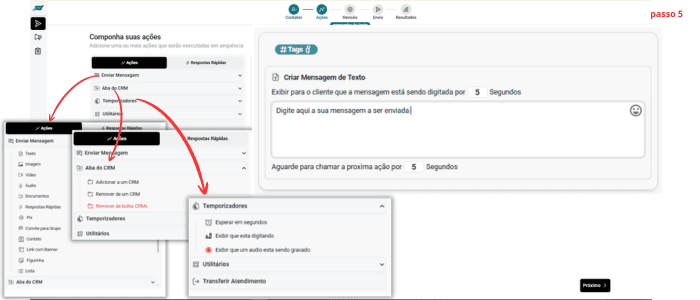
Nas ações você pode enviar textos, imagem, Vídeo, Audio,documentos respostas rápidas ,pix convite pra grupo links ,lista deopções adicionar ou remover de uma etiqueta ou crm , definir temporizadores e suas configurações.
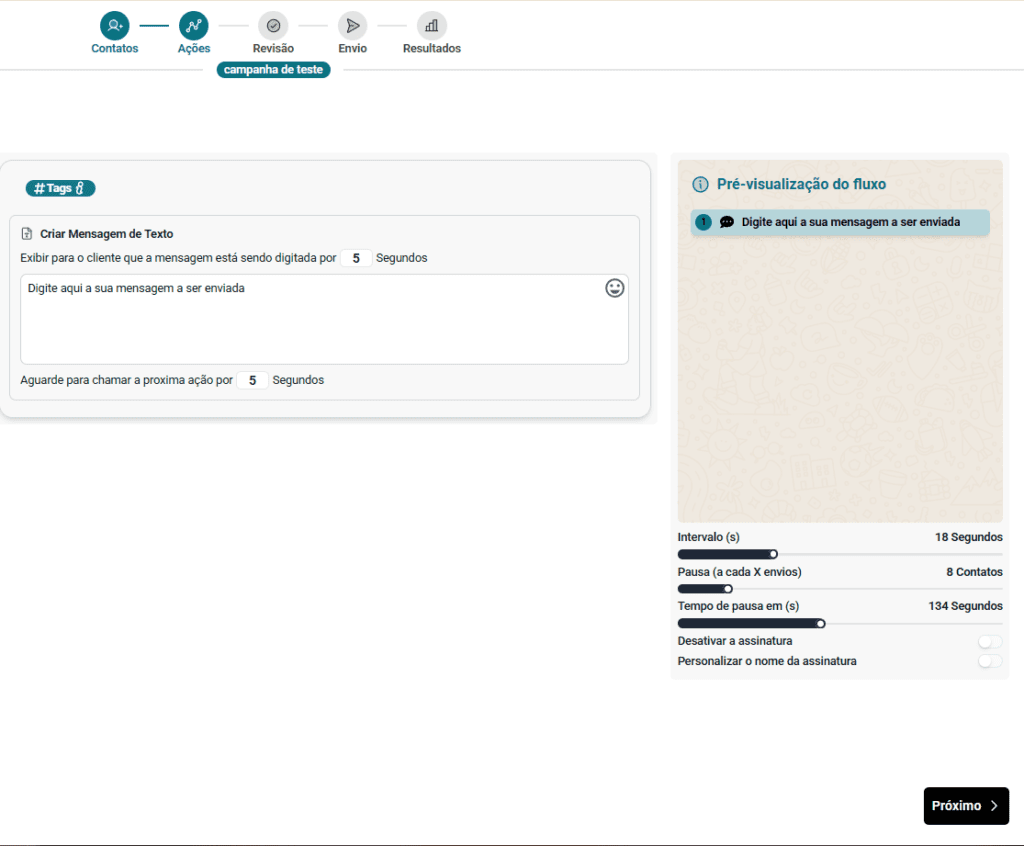
Ao clicar em uma ação ela aparece a direita da tela na imagem ao lado foi escolhido a ação de enviar texto.
após digitar o texto e definir as ações clique em próximo.
Passo 6 –
Já estamos na penultima final da nossa campanha agora basta definir o tempo de deley entre as mensagens este tempo de deley é importante coloque um tempo maior entre as mensagens e coloque pausa também a cada X numero de contatos no vídeo abaixo tem mais detalhes.
Já estamos na penultima final da nossa campanha agora basta definir o tempo de deley entre as mensagens este tempo de deley é importante coloque um tempo maior entre as mensagens e coloque pausa também a cada X numero de contatos no vídeo abaixo tem mais detalhes.
CONCLUSÃO
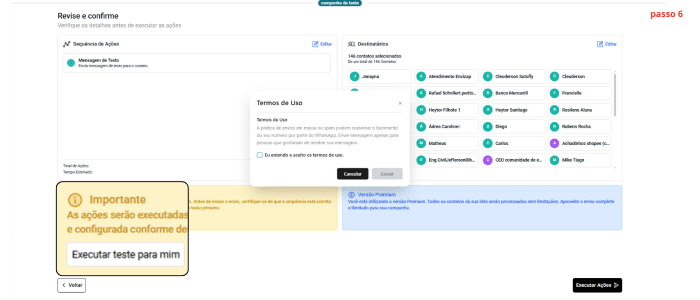
Após começar o envio vai ter uma tela de progresso onde mostra o processo de envio, você pode deixar a Sutofly enviando e voltar para o whatsApp que o processo de envio não será interrompido caso queira acompanhar o processo basta clicar em acompanhar envio
caso queira pausar ou cancelar a campanha deve clicar em acompanhar envio e depois em pausar cancelar ou forçar cancelamento
Se pausar você pode retomar a qualquer momento se cancelar ele conclui o processamento do envio em andamento e para se forçar ele força uma parada e para na mesma hora.
Veja um vídeo que mostra todo o processo passo a passo.
Perguntas frequentes sobre envio de mensagens em massa no WhatsApp
Como faço para enviar mensagens em massa no WhatsApp com a Sutofly?
No WhatsApp Web, clique no ícone de aviãozinho, escolha a nova versão de campanhas, crie uma nova campanha, selecione os contatos (etiquetas, grupos, CRM, abas ou lista de excel), defina as ações (texto, imagem, vídeo, áudio, documentos etc.), configure o delay entre mensagens e inicie o envio.
Para quais tipos de contatos posso enviar uma campanha?
Você pode enviar para contatos salvos, etiquetas, grupos, contatos dos grupos, CRM, abas ou até para uma lista importada de excel.
Por que o tempo de delay entre as mensagens é importante?
Um tempo de delay maior entre os envios, com pausas a cada determinado número de contatos, reduz o risco de comportamento suspeito no envio em massa e ajuda a preservar o funcionamento normal do número.
É possível pausar ou cancelar uma campanha depois de iniciada?
Sim. Na tela de acompanhamento de envio você pode pausar (e retomar quando quiser), cancelar (a campanha conclui o processamento em andamento e para) ou forçar o cancelamento (interrompe imediatamente).
Enviar mensagens em massa pela versão com API oficial da Meta é seguro?
Sim, é significativamente mais seguro. A versão com API oficial da Sutofly oferece os mesmos recursos de campanhas, etiquetas, CRM e agendamento, com a segurança de uma comunicação homologada pela Meta — o que reduz bastante o risco de bloqueio do número, inclusive em envios recorrentes. Ainda assim, o volume e o ritmo de envio continuam sujeitos aos limites e políticas da própria Meta.
Gostou do tutorial?
Continue aproveitando esses mesmos recursos agora com ainda mais segurança na versão com API oficial da Meta — homologada, com risco de bloqueio bem menor do que em soluções não oficiais.
Clique aqui para conhecer a Sutofly com API oficial
Até o próximo tutorial